Dans un monde où l’information visuelle compte autant que le texte, offrir à vos lecteurs la possibilité de situer, explorer et se projeter directement depuis vos publications devient un vrai atout. Avec Calaméo, vous pouvez enrichir vos contenus grâce à l’intégration de cartes interactives, et ainsi rendre vos publications plus immersives et engageantes.
Google Maps : la géolocalisation simplifiée
Grâce à l’intégrationGoogle Maps, vous pouvez insérer une carte directement dans vos publications. Vos lecteurs voient immédiatement où se trouve un lieu, sans avoir à quitter votre document. Que vous présentiez une boutique, un événement ou un site touristique, une carte Google Maps permet de contextualiser l’information en un coup d’œil.
Avantage clé : vos lecteurs restent concentrés sur votre contenu tout en obtenant toutes les informations géographiques nécessaires.
Google Street View : plongez vos lecteurs dans l’expérience
Pour aller plus loin dans l’immersion, Calaméo permet d’ajouter Google Street View. Cette fonctionnalité offre une vue à 360° de n’importe quel lieu, donnant à vos lecteurs la possibilité de se projeter comme s’ils y étaient réellement. Que vous présentiez un campus, une salle d’exposition ou un quartier, Street View apporte une dimension interactive et réaliste à votre publication.
Astuce : utilisez Street View pour guider vos lecteurs dans des parcours, visites virtuelles ou présentations de lieux emblématiques.
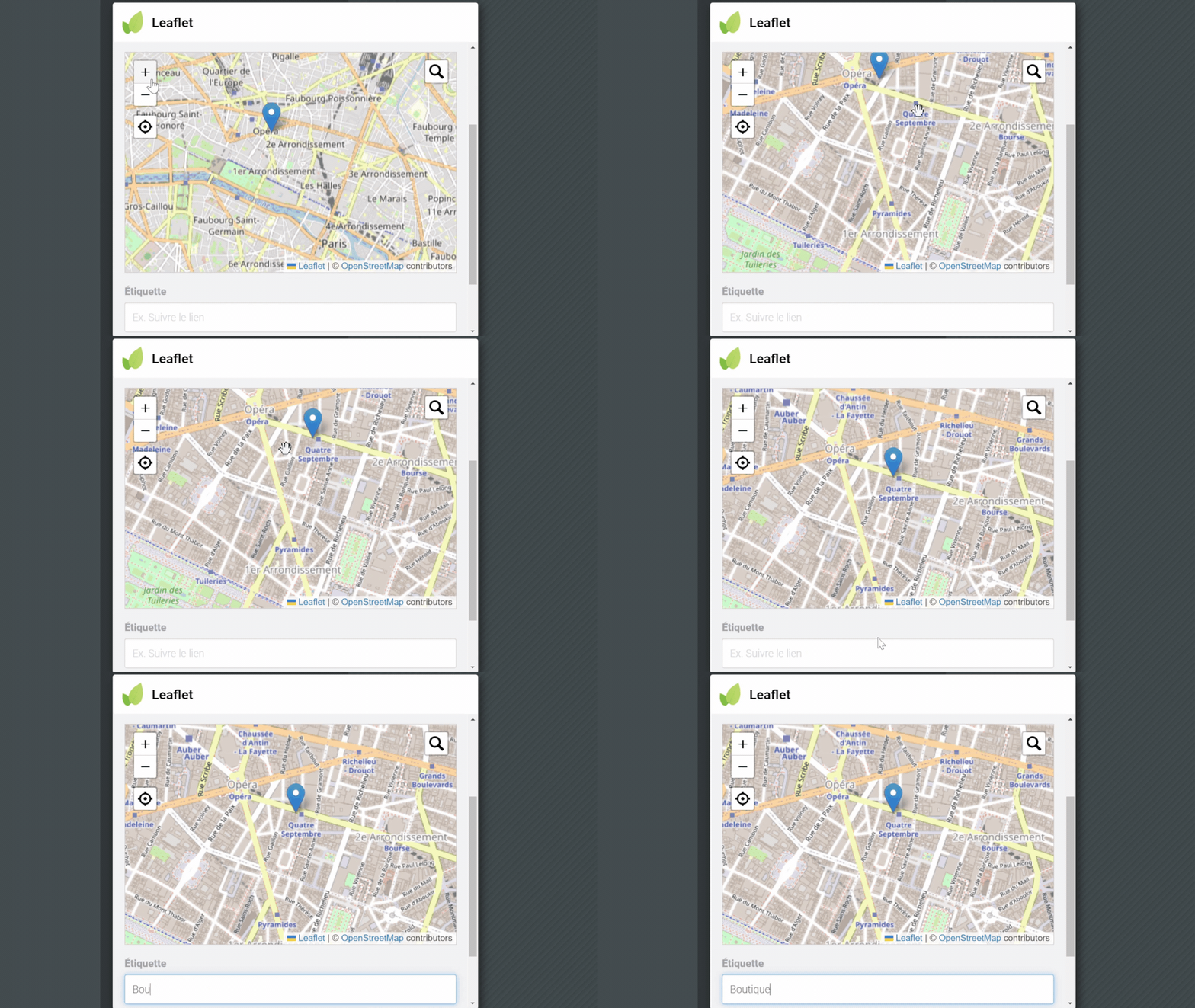
Leaflet : la carte interactive sur-mesure
Pour des publications encore plus dynamiques, Leaflet vous permet de créer des cartes interactives personnalisées. Vous pouvez y ajouter des points d’intérêt, des tracés ou des zones spécifiques pour offrir une navigation géographique enrichie et intuitive. C’est idéal pour des guides touristiques, des projets urbains ou tout contenu où la cartographie joue un rôle central.
Bonus : vos lecteurs peuvent interagir avec la carte directement depuis la publication, ce qui transforme la lecture passive en expérience active.
Pourquoi intégrer des cartes dans vos publications ?
Immersion renforcée : vos lecteurs visualisent immédiatement le lieu ou le parcours présenté.
Expérience utilisateur améliorée : fini les allers-retours vers un navigateur externe.
Contenu valorisé : vos publications deviennent plus attractives et professionnelles, renforçant l’impact de votre message.
Avec ces outils, Calaméo ne se contente pas de diffuser vos contenus : il les transforme en véritables expériences interactives. Que vous souhaitiez situer un lieu, offrir une visite virtuelle ou créer des cartes personnalisées, vos publications n’auront jamais été aussi vivantes.
Les intégrations sont une fonctionnalité réservée à nos utilisateurs PLATINUM
Les bibliothèques virtuelles constituent un outil formidable pour présenter du contenu sur votre site web et le maintenir organisé. C’est pourquoi la Calaméothèque, facile à utiliser, est l’une de nos fonctionnalités de publication numérique préférées sur Calaméo. À l’aide d’une Calaméothèque, vous pouvez créer votre propre bibliothèque virtuelle, la personnaliser et la partager en quelques clics seulement.
Plongeons dans l’essentiel pour mettre en ligne votre étagère numérique !
Une bibliothèque virtuelle est un moyen pratique d’afficher une collection de publications numériques. Tout comme une bibliothèque ordinaire, votre bibliothèque virtuelle vous permet de rassembler un groupe de documents en un seul endroit. C’est un espace accueillant où vous pouvez naviguer, lire ou simplement montrer vos belles publications !
Comment configurer votre bibliothèque virtuelle ?
Vous pouvez créer une bibliothèque virtuelle en quelques minutes sur Calaméo. Pour créer une Calaméothèque contenant vos propres publications, rendez-vous dans l’onglet Publications de votre compte.
Tout d’abord, choisissez le Dossier dont vous souhaitez inclure les publications dans votre bibliothèque virtuelle. Toutes les publications publiques de ce dossier apparaîtront dans les rayons de votre bibliothèque. (Vos publications privées ne sont jamais affichées dans la Calaméothèque.)
Ensuite, cliquez sur l’icône des trois carrés en haut de la page pour créer votre bibliothèque virtuelle.
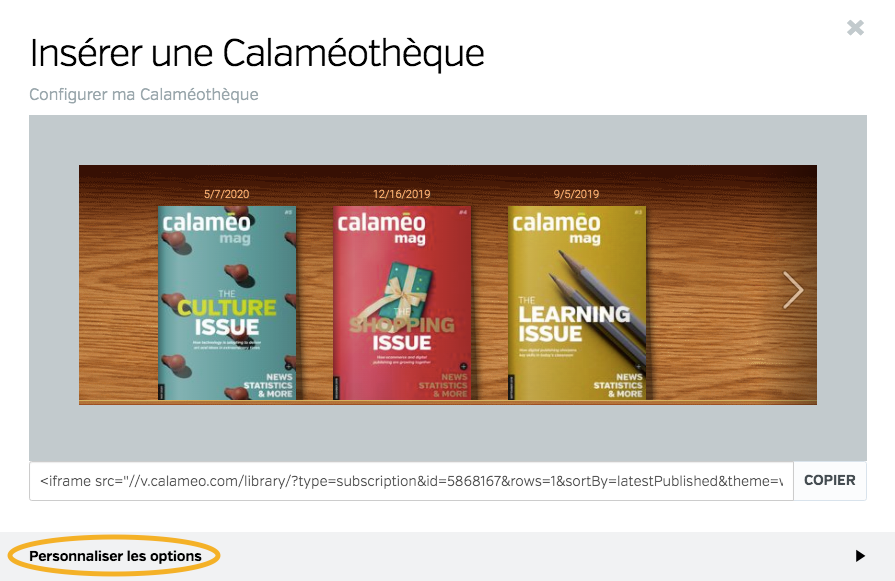
Enfin, affinez l’apparence de votre Calaméothèque en cliquant sur « personnaliser les options ». Vous pouvez sélectionner :
Une texture ou une couleur de fond
Combien d’étagères à afficher
La taille des vignettes de vos publications
Les informations de la publication à afficher
Comment ordonner vos publications
Comment ouvrir les publications sur clic
L’apparence des vignettes (comme l’ombre portée de la couverture)
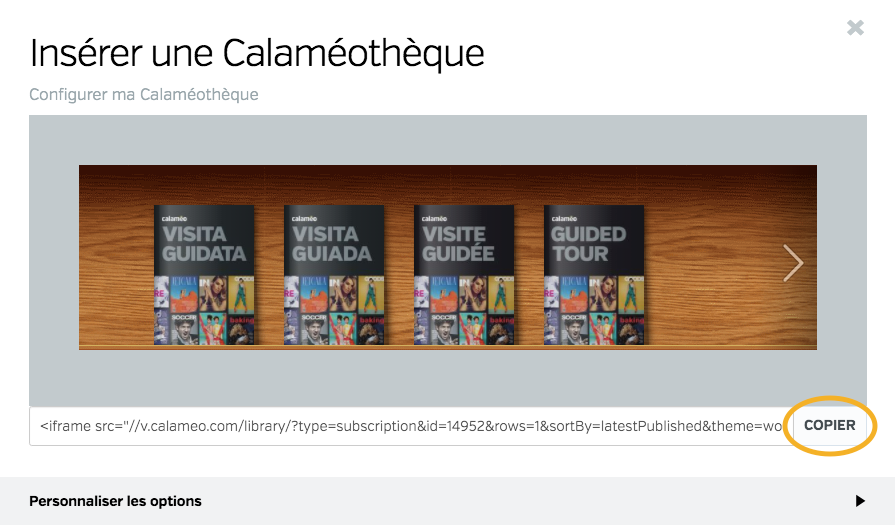
Pendant que vous ajustez les détails, vous pourrez voir les changements en temps réel directement dans la fenêtre de prévisualisation. Une fois que vous êtes satisfait de l’apparence, il vous suffit de copier le code d’intégration. Et voilà tout ce dont vous avez besoin pour créer votre propre bibliothèque virtuelle !
Regardez notre tutoriel vidéo sur la méthode pour créer votre bibliothèque virtuelle ci-dessous :
💡 ASTUCE : Vous préférez voir le tutoriel dans une autre langue ? Utilisez l’icône « Paramètres » du lecteur vidéo pour sélectionner vos sous-titres.
Comment afficher une bibliothèque virtuelle ?
Félicitations—votre Calaméothèque est prête ! Dès lors, l’étape suivante consiste à réfléchir à la manière dont vous souhaitez partager votre bibliothèque virtuelle. Par exemple, vous pourriez vouloir afficher vos publications sur votre site web ou votre blog. Ou peut-être préférez-vous avoir un lien pour envoyer un courriel à vos amis, contacts ou clients.
Bibliothèques sur votre site
Partager votre bibliothèque virtuelle sur votre propre blog ou site web est un jeu d’enfant. Une fois que vous avez fini de personnaliser la conception de vos bibliothèques, copiez le code HTML d’intégration.
Si votre site est construit avec WordPress ou Joomla, vous pouvez installer notre plug-in et ensuite coller le code directement dans un article ou une page du blog. Voici un exemple de code d’intégration :
Cependant, d’autres sites web peuvent vous demander de spécifier un conteneur pour votre bibliothèque virtuelle. Consultez les spécifications de votre CMS ou sollicitez votre webmaster pour plus d’informations.
Pour afficher toutes les publications de votre bibliothèque virtuelle sur Calaméo, vous pouvez partager un lien vers un Dossier ou une liste de Favoris. Bien que l’interface de la Calaméothèque ne soit pas disponible sur les pages Dossier ou Favoris, votre public pourra consulter et explorer l’ensemble de la collection.
Lien vers une liste de Favoris
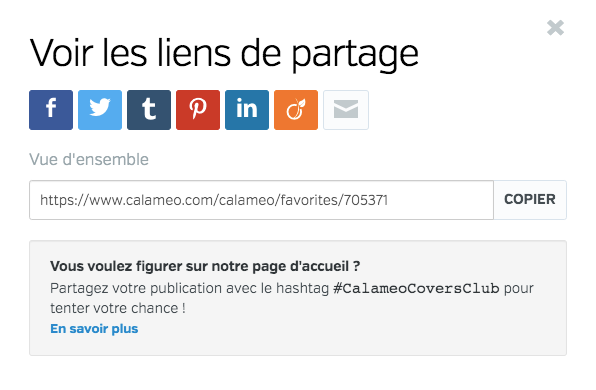
Pour partager une liste de Favoris, commencez par vous rendre dans l’onglet Favoris de votre compte. Ensuite, sélectionnez la liste que vous souhaitez partager dans le menu de gauche. Enfin, cliquez sur l’icône Partager. Dans la fenêtre qui s’ouvre, copiez l’URL et commencez à partager.
Lien vers un Dossier
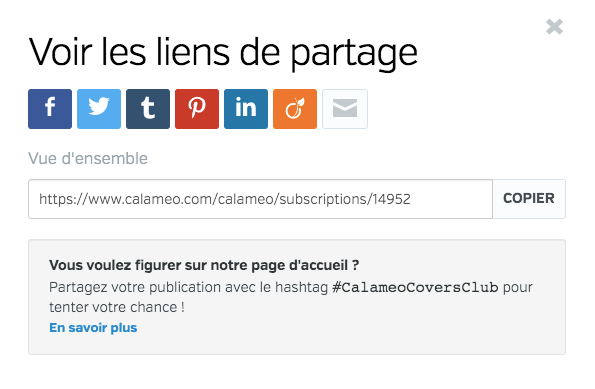
Pour partager un dossier, rendez-vous à l’onglet Publications de votre compte. Choisissez le Dossier dont vous souhaitez partager les publications dans le menu de gauche, puis cliquez sur l’icône Partager. Saisissez le lien vers votre dossier et vous êtes prêt à le partager !
Pourquoi mettre en place une bibliothèque virtuelle ?
Il existe de nombreuses raisons de créer votre propre bibliothèque virtuelle. Nous avons passé en revue 10 des meilleures pour tous ceux qui ont besoin d’être convaincus ! Mais pour simplifier les choses, voici les trois principaux avantages d’une Calaméothèque.
Présentation parfaite
Le plus grand avantage d’une bibliothèque virtuelle est la facilité et l’interactivité avec lesquelles elle permet de présenter différentes publications. Que les étagères soient remplies de chaque numéro de votre magazine ou d’une variété de documents, une Calaméothèque peut renforcer l’impact visuel de vos publications.
De plus, parcourir vos publications dans une bibliothèque virtuelle est un jeu d’enfant grâce à sa navigation intuitive. Les visiteurs peuvent cliquer sur n’importe quelle couverture pour ouvrir la publication en plein écran ou dans une nouvelle fenêtre, puis revenir à votre bibliothèque lorsqu’ils ont terminé leur lecture.
Mises à jour automatiques
Une autre fonctionnalité intéressante qui résout un casse-tête majeur pour de nombreux éditeurs : le contenu de votre bibliothèque virtuelle se met à jour automatiquement. Chaque fois que vous ajoutez une nouvelle publication dans le Dossier de votre bibliothèque sur Calaméo, elle apparaît également sur votre étagère intégrée.
Ainsi, vous n’avez jamais à vous soucier de l’importation manuelle de contenu pour la maintenance de votre site. De même, retirer des publications de votre bibliothèque virtuelle ne prend qu’une minute. Marquez-les comme privées, déplacez-les dans un autre Dossier ou désactivez les documents qui ne sont plus actuels.
Plus d’analyses
Vous bénéficiez également d’analyses d’audience utiles lorsque vous créez votre propre bibliothèque virtuelle sur Calaméo. Parce qu’il est important de savoir d’où vient votre public et comment il interagit avec votre contenu, les statistiques de votre compte montrent le détail de la Calaméothèque. Vous verrez le pourcentage de consultation de vos publications dans votre bibliothèque virtuelle, ainsi que d’autres statistiques avancées comme les clics sur les liens et les téléchargements.
En conclusion, la mise en place d’une bibliothèque numérique ne pourrait pas être plus simple. Pour commencer, il vous suffit d’avoir un compte Calaméo gratuit ! Rejoignez-nous dès aujourd’hui et créez votre propre bibliothèque virtuelle.
Que vous soyez graphiste, photographe ou même écrivain, vous avez probablement besoin d’un portfolio en ligne pour présenter votre travail à un public plus large. Avec Calaméo, vous pouvez publier numériquement des documents tels que des magazines, des livres et bien plus encore. Dans cet article, nous allons vous expliquer comment publier votre portfolio en ligne avec Calaméo.
Créez votre portfolio
La première étape pour publier votre portfolio en ligne avec Calaméo est de créer votre portfolio. Vous pouvez utiliser des logiciels de conception graphique tels que Adobe InDesign ou Canva pour créer votre portfolio. Assurez-vous que votre portfolio est bien structuré et qu’il met en valeur votre travail. Une fois que vous avez créé votre portfolio, exportez-le au format de votre choix.
Publiez votre portfolio sur Calaméo
Une fois que vous avez créé votre portfolio, vous pouvez le publier sur Calaméo. Pour cela, créez un compte sur Calaméo et connectez-vous. Cliquez sur « Publier » dans le coin supérieur droit de l’écran. Sélectionnez votre fichier et téléchargez-le. Calaméo convertira automatiquement votre fichier en une publication en ligne.
💡 ASTUCE : Grâce à notre outil EDITOR, personnalisez et enrichissez votre document en ajoutant des liens internes ou externes, des animations ou même des pistes audio.
Partagez votre portfolio
Maintenant que votre portfolio est publié sur Calaméo, il est temps de le partager avec le monde entier. Vous pouvez partager votre portfolio en utilisant le lien direct de votre document ou en l’intégrant sur votre site web ou votre blog. Vous pouvez également partager votre portfolio sur les réseaux sociaux tels que Facebook, Twitter et LinkedIn. Assurez-vous de promouvoir votre portfolio auprès de votre public cible pour atteindre le plus grand nombre possible de personnes.
Conclusion
Publier votre portfolio en ligne avec Calaméo est un excellent moyen de présenter votre travail à un public plus large. En suivant les étapes ci-dessus, vous pouvez créer, publier et partager votre portfolio en quelques minutes. N’oubliez pas de mettre à jour votre portfolio régulièrement pour présenter votre travail le plus récent et le plus impressionnant sans même avoir à changer de lien de partage, en toute simplicité, avec Calaméo.


 Avantage clé : vos lecteurs restent concentrés sur votre contenu tout en obtenant toutes les informations géographiques nécessaires.
 Astuce : utilisez Street View pour guider vos lecteurs dans des parcours, visites virtuelles ou présentations de lieux emblématiques.
 Les intégrations sont une fonctionnalité réservée à nos utilisateurs PLATINUM
 Essayez Calaméo PLATINUM gratuitement pendant 14 jours et explorez toutes nos fonctionnalités avancées pour créer des publications toujours plus engageantes.