Les bibliothèques virtuelles constituent un outil formidable pour présenter du contenu sur votre site web et le maintenir organisé. C’est pourquoi la Calaméothèque, facile à utiliser, est l’une de nos fonctionnalités de publication numérique préférées sur Calaméo. À l’aide d’une Calaméothèque, vous pouvez créer votre propre bibliothèque virtuelle, la personnaliser et la partager en quelques clics seulement.
Plongeons dans l’essentiel pour mettre en ligne votre étagère numérique !
Une bibliothèque virtuelle est un moyen pratique d’afficher une collection de publications numériques. Tout comme une bibliothèque ordinaire, votre bibliothèque virtuelle vous permet de rassembler un groupe de documents en un seul endroit. C’est un espace accueillant où vous pouvez naviguer, lire ou simplement montrer vos belles publications !
Comment configurer votre bibliothèque virtuelle ?
Vous pouvez créer une bibliothèque virtuelle en quelques minutes sur Calaméo. Pour créer une Calaméothèque contenant vos propres publications, rendez-vous dans l’onglet Publications de votre compte.

Tout d’abord, choisissez le Dossier dont vous souhaitez inclure les publications dans votre bibliothèque virtuelle. Toutes les publications publiques de ce dossier apparaîtront dans les rayons de votre bibliothèque. (Vos publications privées ne sont jamais affichées dans la Calaméothèque.)
Ensuite, cliquez sur l’icône des trois carrés en haut de la page pour créer votre bibliothèque virtuelle.
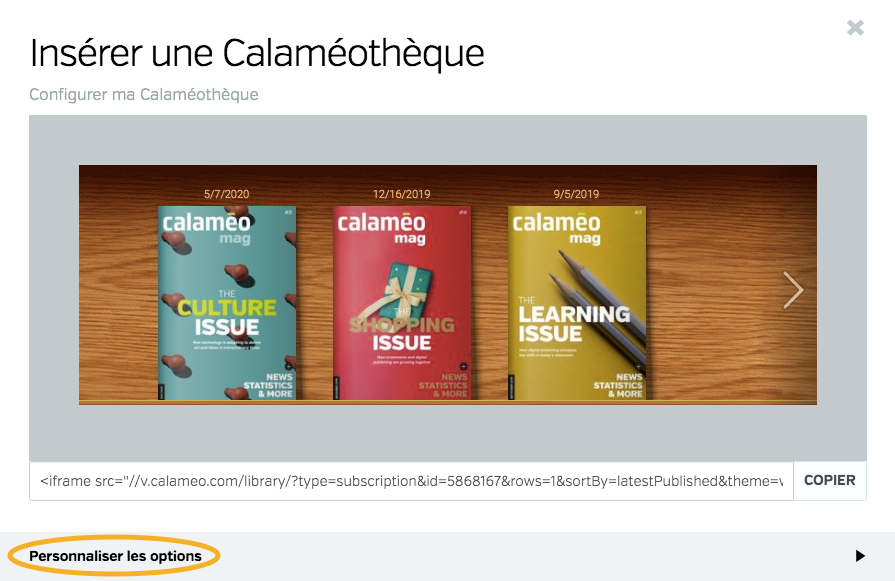
Enfin, affinez l’apparence de votre Calaméothèque en cliquant sur « personnaliser les options ». Vous pouvez sélectionner :
Une texture ou une couleur de fond
Combien d’étagères à afficher
La taille des vignettes de vos publications
Les informations de la publication à afficher
Comment ordonner vos publications
Comment ouvrir les publications sur clic
L’apparence des vignettes (comme l’ombre portée de la couverture)
Pendant que vous ajustez les détails, vous pourrez voir les changements en temps réel directement dans la fenêtre de prévisualisation. Une fois que vous êtes satisfait de l’apparence, il vous suffit de copier le code d’intégration. Et voilà tout ce dont vous avez besoin pour créer votre propre bibliothèque virtuelle !
Regardez notre tutoriel vidéo sur la méthode pour créer votre bibliothèque virtuelle ci-dessous :
💡 ASTUCE : Vous préférez voir le tutoriel dans une autre langue ? Utilisez l’icône « Paramètres » du lecteur vidéo pour sélectionner vos sous-titres.
Comment afficher une bibliothèque virtuelle ?
Félicitations—votre Calaméothèque est prête ! Dès lors, l’étape suivante consiste à réfléchir à la manière dont vous souhaitez partager votre bibliothèque virtuelle. Par exemple, vous pourriez vouloir afficher vos publications sur votre site web ou votre blog. Ou peut-être préférez-vous avoir un lien pour envoyer un courriel à vos amis, contacts ou clients.
Bibliothèques sur votre site
Partager votre bibliothèque virtuelle sur votre propre blog ou site web est un jeu d’enfant. Une fois que vous avez fini de personnaliser la conception de vos bibliothèques, copiez le code HTML d’intégration.
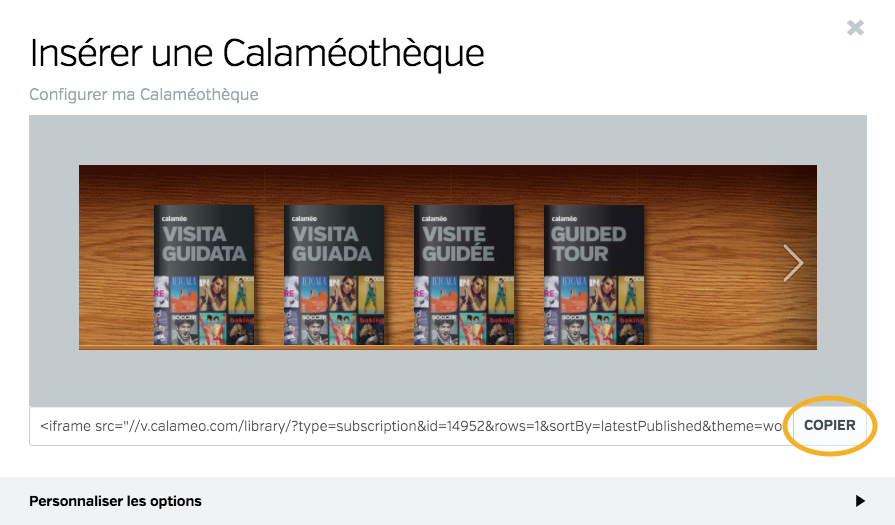
Si votre site est construit avec WordPress ou Joomla, vous pouvez installer notre plug-in et ensuite coller le code directement dans un article ou une page du blog. Voici un exemple de code d’intégration :
Cependant, d’autres sites web peuvent vous demander de spécifier un conteneur pour votre bibliothèque virtuelle. Consultez les spécifications de votre CMS ou sollicitez votre webmaster pour plus d’informations.
Pour afficher toutes les publications de votre bibliothèque virtuelle sur Calaméo, vous pouvez partager un lien vers un Dossier ou une liste de Favoris. Bien que l’interface de la Calaméothèque ne soit pas disponible sur les pages Dossier ou Favoris, votre public pourra consulter et explorer l’ensemble de la collection.
Lien vers une liste de Favoris
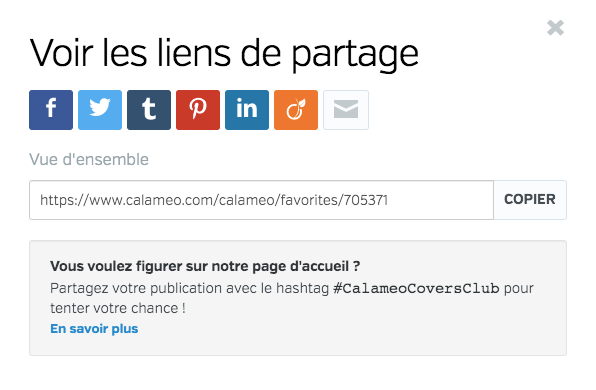
Pour partager une liste de Favoris, commencez par vous rendre dans l’onglet Favoris de votre compte. Ensuite, sélectionnez la liste que vous souhaitez partager dans le menu de gauche. Enfin, cliquez sur l’icône Partager. Dans la fenêtre qui s’ouvre, copiez l’URL et commencez à partager.

Lien vers un Dossier
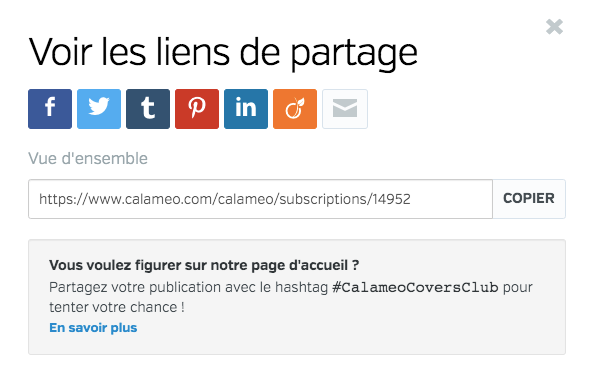
Pour partager un dossier, rendez-vous à l’onglet Publications de votre compte. Choisissez le Dossier dont vous souhaitez partager les publications dans le menu de gauche, puis cliquez sur l’icône Partager. Saisissez le lien vers votre dossier et vous êtes prêt à le partager !
Pourquoi mettre en place une bibliothèque virtuelle ?
Il existe de nombreuses raisons de créer votre propre bibliothèque virtuelle. Nous avons passé en revue 10 des meilleures pour tous ceux qui ont besoin d’être convaincus ! Mais pour simplifier les choses, voici les trois principaux avantages d’une Calaméothèque.
Présentation parfaite
Le plus grand avantage d’une bibliothèque virtuelle est la facilité et l’interactivité avec lesquelles elle permet de présenter différentes publications. Que les étagères soient remplies de chaque numéro de votre magazine ou d’une variété de documents, une Calaméothèque peut renforcer l’impact visuel de vos publications.
De plus, parcourir vos publications dans une bibliothèque virtuelle est un jeu d’enfant grâce à sa navigation intuitive. Les visiteurs peuvent cliquer sur n’importe quelle couverture pour ouvrir la publication en plein écran ou dans une nouvelle fenêtre, puis revenir à votre bibliothèque lorsqu’ils ont terminé leur lecture.
Mises à jour automatiques
Une autre fonctionnalité intéressante qui résout un casse-tête majeur pour de nombreux éditeurs : le contenu de votre bibliothèque virtuelle se met à jour automatiquement. Chaque fois que vous ajoutez une nouvelle publication dans le Dossier de votre bibliothèque sur Calaméo, elle apparaît également sur votre étagère intégrée.
Ainsi, vous n’avez jamais à vous soucier de l’importation manuelle de contenu pour la maintenance de votre site. De même, retirer des publications de votre bibliothèque virtuelle ne prend qu’une minute. Marquez-les comme privées, déplacez-les dans un autre Dossier ou désactivez les documents qui ne sont plus actuels.
Plus d’analyses
Vous bénéficiez également d’analyses d’audience utiles lorsque vous créez votre propre bibliothèque virtuelle sur Calaméo. Parce qu’il est important de savoir d’où vient votre public et comment il interagit avec votre contenu, les statistiques de votre compte montrent le détail de la Calaméothèque. Vous verrez le pourcentage de consultation de vos publications dans votre bibliothèque virtuelle, ainsi que d’autres statistiques avancées comme les clics sur les liens et les téléchargements.
En conclusion, la mise en place d’une bibliothèque numérique ne pourrait pas être plus simple. Pour commencer, il vous suffit d’avoir un compte Calaméo gratuit ! Rejoignez-nous dès aujourd’hui et créez votre propre bibliothèque virtuelle.
Pourquoi une publication interactive peut (vraiment) générer des leads
Une publication digitale ne sert pas uniquement à moderniser un PDF. Bien conçue, elle devient un outil d’acquisition : elle attire (SEO, partage), engage (lecture, navigation), puis transforme (clics, formulaires, demandes).
La différence entre une publication qui “fait des vues” et une publication qui génère des leads vient surtout de votre capacité à construire un parcours simple et mesurable : un lecteur comprend ce qu’il gagne, clique au bon moment, et arrive sur un dispositif qui le convertit (landing/formulaire ou prise de RDV), tout en remontant proprement dans vos outils (analytics et CRM).
La lead generation via publication interactive consiste à transformer des lecteurs en contacts qualifiés grâce à des liens et CTA contextuels, reliés à une landing/formulaire ou un module de prise de rendez-vous, puis mesurés via UTM, KPIs et analytics (ex : GA4).
Le point souvent oublié : vos intégrations comptent autant que vos CTA
Un CTA sans intégration, c’est un clic qui se perd. Un CTA avec intégration, c’est un lead qui arrive au bon endroit, au bon moment, avec la bonne info : source, campagne, intention, et un follow-up qui peut être déclenché plus rapidement.
Autrement dit : le CTA est visible, l’intégration est “invisible”, mais c’est elle qui fait la différence entre une publication qui engage et une publication qui convertit.
Checklist :
1 objectif principal par publication (démo, devis, inscription…)
Des CTA contextuels (2–3 répétitions max du CTA principal)
UTM sur chaque canal (email, social, ads, QR, partenaires)
Mesure via Google Analytics 4 ou Matomo
Pourquoi choisir Calaméo pour générer des leads avec vos publications
Si vous publiez des PDF (catalogues, brochures, magazines, rapports), l’enjeu n’est pas seulement de les rendre lisibles. C’est de les rendre actionnables (CTA vers vos points de conversion) et pilotables (tracking + attribution), tout en gardant un process simple côté équipe.
Avec Calaméo, vous pouvez transformer une publication en point d’entrée vers un parcours lead gen grâce à des intégrations qui s’insèrent directement dans la lecture : prise de rendez-vous (Calendly, HubSpot Meetings, OnceHub, Zoho Bookings), formulaires (HubSpot Form, Typeform, Jotform, Fillout, Formbricks, Google Forms), analytics (GA4, Matomo), contenus enrichis (Embedly, YouTube, Vimeo, TikTok) ou même e-commerce (Shopify) selon les cas d’usage.
7 scénarios de lead gen (avec intégrations Calaméo recommandées)
Une publication interactive peut générer des leads à différents moments du parcours — depuis une intention très “chaude” (demande de devis, prise de RDV) jusqu’à des objectifs plus “long terme” (newsletter, nurturing).
L’idée n’est pas d’activer 7 mécaniques d’un coup. Le plus efficace est de choisir un scénario, de le déployer proprement (CTA + intégration + tracking), puis de l’industrialiser sur vos prochaines publications.
Dans chaque scénario ci-dessous, vous trouverez :
le contexte et l’objectif (pour savoir quand l’utiliser)
le parcours recommandé (comment le lecteur passe de la lecture à l’action)
les intégrations Calaméo à activer (formulaires, RDV, analytics, contenus enrichis)
les CTA et ce qu’il faut mesurer pour améliorer les performances.
Chaque scénario correspond à un moment du funnel :
L’idée n’est pas de tout activer. Choisissez un scénario, mettez en place les intégrations, mesurez, puis industrialisez.
Scénario 1 : Catalogue interactif → demande de devis / RDV (intention forte)
Un catalogue est souvent consulté par des prospects déjà avancés. Votre priorité : réduire le temps entre “je suis intéressé” et “je parle à quelqu’un / je demande un devis”. La publication joue le rôle de vitrine et de raccourci vers l’action.
Le parcours qui marche
Un lecteur arrive sur une gamme, consulte 2–3 pages, puis tombe sur un CTA clair (devis ou RDV) qui renvoie vers une landing ultra simple ou une prise de rendez-vous. À ce stade, chaque friction fait perdre un lead : formulaire trop long, page trop générique, absence de preuve.
Intégrations à activer (Calaméo)
Pour transformer l’intérêt produit en lead sans friction, combinez un CTA “devis” avec un formulaire intégré, et proposez un RDV direct pour les prospects les plus chauds.
HubSpot Form ou Jotform (ou Typeform) : capter la demande (produit/gamme, volume, délai, coordonnées) directement dans la publication.
Calendly, HubSpot Meetings, OnceHub ou Zoho Bookings : proposer une prise de rendez-vous “en 1 clic” pour accélérer la conversion (option idéale sur les pages “best sellers” et “packs”).
Google Analytics 4 ou Matomo : suivre les clics sur CTA et comparer les canaux (email, social, ads, QR, partenaires) via UTM.
CTA (gardez-les très directs)
“Demander un devis”
“Parler à un conseiller”
“Réserver un créneau”
À mesurer
Le trio le plus utile : CTR, conversion landing / RDV, taux de transformation en opportunité.
Scénario 2 : Brochure B2B → demande de démo (le play SaaS classique)
Une brochure B2B convertit quand elle mène à une action unique : la démo. Le bon timing : après la promesse, puis juste après une preuve (cas client, résultats, chiffres).
Le parcours qui marche
Votre brochure rassure (bénéfices), prouve (résultats), puis propose une action simple : “Réserver une démo”. La landing ne doit pas réexpliquer tout le produit : elle doit confirmer la promesse, puis faire passer à l’action.
Intégrations à activer (Calaméo)
Ici, l’objectif est simple : faire passer un lecteur convaincu de “je comprends” à “je réserve”. L’intégration de calendrier dans la publication est souvent le raccourci le plus performant.
HubSpot Meetings ou Calendly (ou OnceHub / Zoho Bookings) : réservation de démo directement dans la publication, avec un parcours fluide.
HubSpot Form ou Typeform : si vous préférez qualifier avant la démo (taille d’équipe, besoin, timing), via un formulaire intégré.
Google Analytics 4 ou Matomo : mesurer le taux de clic, l’origine du trafic et la performance par campagne.
CTA recommandés
“Demander une démo”
“Voir un exemple”
“Parler à un expert”
À mesurer
RDV pris / visites landing, show-up rate (si vous le suivez), conversion en opportunité.
Scénario 3 : Livre blanc / rapport → lead magnet (accès contre email)
Les formats “étude / rapport / baromètre” sont parfaits pour générer des leads inbound, mais uniquement si la valeur est claire. La meilleure approche est souvent de teaser 1–2 insights, puis de proposer l’accès complet.
Le parcours qui marche
Le lecteur “goûte” le contenu, comprend l’intérêt, puis laisse son email pour accéder au reste (ou aux annexes / modèles). Ensuite, vous enchaînez avec une séquence courte pour entretenir l’intérêt.
Intégrations à activer (Calaméo)
Le point clé d’un lead magnet est la simplicité : une promesse claire, un formulaire court, et un suivi mesurable.
Mailchimp ou MailerLite : intégrer un formulaire d’inscription pour capter l’email et alimenter directement votre liste (idéal pour nurturing).
HubSpot Form : si vous cherchez une logique plus “CRM/MQL” avec des champs de qualification.
Fillout, Jotform ou Typeform : si vous voulez un formulaire plus personnalisé (choix de thématique, rôle, besoins) sans casser l’expérience.
Google Analytics 4 ou Matomo : attribuer les leads aux canaux (SEO, social, ads, partenaires) via UTM.
CTA recommandés
“Recevoir l’étude complète”
“Accéder aux annexes / modèles”
À mesurer
Conversion formulaire, qualité des sources (UTM), et performance des relances si vous en faites.
Un dossier presse est lu vite. Votre objectif n’est pas de “faire lire tout le document”, mais de faciliter une prise de contact immédiate et de donner accès aux bons assets (logos, photos, kit média).
Le parcours qui marche
Après le pitch et les chiffres clés, vous proposez un contact presse clair (email ou mini-form), puis un accès au kit média. L’expérience doit être simple et “pro”.
Intégrations à activer (Calaméo)
Dans ce scénario, l’enjeu est de rendre le contact immédiat et “pro” : demande d’interview, kit média, partenariat.
Fillout ou Typeform (ou Google Forms) : mini-formulaire intégré (média, sujet, deadline) pour centraliser les demandes sans renvoyer vers une page externe.
Embedly, YouTube ou Vimeo : enrichir le dossier avec des contenus “preuve” (interview, reportage, démonstration, extrait) pour renforcer la crédibilité.
Google Analytics 4 ou Matomo : suivre quels canaux et quelles pages déclenchent le plus de demandes presse.
Ici, le lead = l’abonné. C’est souvent le levier le plus rentable à long terme : vous capitalisez sur une audience qui vous appartient, au lieu de dépendre du reach social.
Le parcours qui marche
Vous donnez de la valeur (un article fort), puis vous proposez une promesse simple : “Recevoir le prochain numéro”. Le formulaire doit être minimaliste, et l’accueil (welcome email) doit renforcer l’intérêt.
Intégrations à activer (Calaméo)
Le meilleur levier ici, c’est de capter l’abonné au bon moment (après un contenu fort) sans interrompre la lecture.
Mailchimp ou MailerLite : intégrer un formulaire d’inscription simple (email + éventuellement centre d’intérêt) pour faire grandir votre audience “owned”.
HubSpot Form : si vous souhaitez enrichir la donnée (rôle, secteur) et qualifier dès l’inscription.
Google Analytics 4 ou Matomo : mesurer les taux de clic/inscription par canal et par numéro (UTM).
En cycle de vente, une publication interactive est utile si elle vous aide à relancer mieux. L’idée : envoyer un contenu clair, puis repérer les signaux d’intérêt (clics sur pricing, démo, comparatif) pour prioriser les relances.
Le parcours qui marche
Le commercial envoie un lien, le prospect consulte, puis clique sur une section clé. La relance devient plus pertinente parce qu’elle est contextualisée : on ne “relance pas pour relancer”, on relance sur un intérêt réel.
Intégrations à activer (Calaméo)
Ici, le but n’est pas de multiplier les étapes : c’est de capter un signal simple (question, demande, RDV) et d’accélérer le passage en échange direct.
HubSpot Meetings ou Calendly (ou OnceHub / Zoho Bookings) : CTA “Réserver un call” intégré au bon endroit (objections, pricing, comparatif).
HubSpot Form ou Jotform : CTA “Poser une question” / “Demander une proposition” pour transformer un lecteur silencieux en lead.
Google Analytics 4 ou Matomo : suivre les clics sur sections clés (pricing, comparatif, démo) et mesurer l’impact des différents envois (UTM par séquence).
CTA recommandés
“Comparer les offres”
“Voir la démo”
“Poser une question”
À mesurer
Clics sections clés, taux de relance aboutie, progression pipeline.
Scénario 7 : Événement (salon, conférence) → leads via QR code (conversion ultra-courte)
Sur un événement, votre publication doit être “mobile-first” et orientée conversion. Ici, la lecture complète est secondaire : vous voulez un lead rapide et proprement attribué à l’événement.
Le parcours qui marche
Scan QR → page d’entrée claire → CTA “Recevoir la présentation” → formulaire très court → email immédiat. L’objectif est de capter le lead tant que l’échange est encore “chaud”.
Intégrations à activer (Calaméo)
Sur événement, tout se joue sur la friction : un formulaire très court ou un RDV immédiat, le tout mesuré proprement via UTM.
HubSpot Form (ou Jotform / Google Forms) : formulaire intégré ultra-court (nom, email, société) pour capter le lead sur mobile.
Calendly ou HubSpot Meetings (ou Zoho Bookings) : option “Prendre RDV” pour les visiteurs les plus qualifiés directement depuis la publication.
Google Analytics 4 ou Matomo : attribution claire avec utm_source=qr + utm_campaign=event_nom et comparaison des stands/événements.
L’objectif n’est pas d’ajouter des CTA partout. C’est d’ajouter des CTA là où l’intention est la plus forte : après une preuve, après une section “offre”, après un cas client, ou au moment d’un choix (pricing, packs). En pratique, vous pouvez garder une règle simple :
un CTA principal répété 2 à 3 fois dans la publication,
quelques CTAs secondaires, uniquement s’ils ne brouillent pas l’objectif,
une landing cohérente (même promesse, même wording, même bénéfice).
Vous n’avez pas besoin d’un plan de tracking complexe. Vous avez besoin d’un plan cohérent. Les UTM suffisent dans la majorité des cas, à condition de les utiliser partout.
Pour un pilotage simple, l’essentiel est d’être capable de répondre à ces questions : quel canal amène le plus de clics ? quel canal amène les leads les plus qualifiés ? quels CTA performent le mieux ?
Google Analytics 4 et Matomo sont les deux intégrations Calaméo qui couvrent le besoin de mesure et d’attribution.
Erreurs fréquentes (souvent liées aux intégrations)
Un formulaire trop long (surtout sur mobile)
Sur une publication, la lecture est fluide. Si votre conversion demande 10 champs, vous cassez le rythme et perdez une grande partie des leads. Mieux vaut capter l’essentiel, puis qualifier ensuite.
Pas d’UTM, donc pas d’attribution
Sans UTM, impossible de comparer email vs social vs QR vs ads. Vous obtenez des leads, mais vous ne pouvez pas identifier ce qui mérite d’être amplifié.
Une promesse qui ne “matche” pas avec la landing ou le formulaire
Si le CTA promet “Recevoir l’étude complète” et que la page suivante demande un “Motif de contact”, la conversion chute. Le message match est non négociable.
Trop de scénarios lancés en même temps
Commencez par un seul scénario, puis répliquez. La performance vient autant de l’itération que du choix initial.
Conclusion
Une publication interactive devient un moteur de leads quand elle est pensée comme un système : CTA → intégration → suivi → amélioration. Les 7 scénarios ci-dessus sont volontairement “copiables” : vous pouvez en activer un rapidement, le mesurer via UTM et GA4/Matomo, puis optimiser en fonction des pages et CTA qui performent.
CTA suggéré (à adapter)
Bouton : “Créer une publication orientée leads”
Second bouton : “Activer le tracking (UTM/GA4)”
FAQ
Comment générer des leads avec une publication interactive ?
Une publication interactive génère des leads quand elle oriente la lecture vers une action unique (démo, devis, inscription) via des CTA contextuels, reliés à un formulaire ou à un module de prise de rendez-vous. Pour optimiser, taggez vos liens avec des UTM, puis analysez ce qui convertit avec Google Analytics 4 ou Matomo.
Quels sont les meilleurs CTA pour convertir dans une publication (catalogue, brochure, magazine) ?
Les CTA les plus efficaces sont simples et actionnables : “Demander une démo”, “Demander un devis”, “Réserver un créneau”, “Recevoir l’étude complète”, “S’abonner”. Ils performent surtout quand ils apparaissent après une preuve (cas client, chiffres, offre) et quand la page suivante est parfaitement cohérente.
Où placer les CTA dans une publication interactive pour maximiser les leads ?
Placez le CTA principal 2 à 3 fois maximum : (1) après la promesse, (2) après une preuve (cas client, chiffres), (3) près d’une section décisionnelle (packs, comparatif, contact) ou en récap final. Évitez de tout concentrer sur la dernière page.
Landing page ou formulaire intégré : qu’est-ce qui convertit le mieux ?
La landing page convertit mieux quand vous avez besoin de convaincre (preuves, bénéfices, cas client). Le formulaire intégré convertit mieux quand l’intention est déjà forte (salon, devis rapide, démo “chaude”). Dans les deux cas, la clé est la cohérence CTA → promesse → formulaire et un nombre de champs limité.
Quelles intégrations Calaméo utiliser pour capter des leads dans une publication ?
Pour les formulaires : HubSpot Form, Typeform, Jotform, Fillout, Formbricks, Google Forms. Pour l’inscription newsletter : Mailchimp et MailerLite. Pour la prise de rendez-vous : Calendly, HubSpot Meetings, OnceHub, Zoho Bookings. Pour la mesure : Google Analytics 4 et Matomo.
Comment tracker les leads d’une publication et savoir quel canal convertit (email, social, QR, ads) ?
Ajoutez des UTM à chaque lien de diffusion (et si possible à certains CTA). Dans GA4 (ou Matomo), vous pourrez comparer les conversions par source, medium et campagne. Sans UTM, vous perdez la capacité à arbitrer et à scaler.
Quelles statistiques suivre pour optimiser une publication orientée leads ?
Les indicateurs les plus actionnables : vues/lecteurs, clics sur CTA, CTR, conversions (formulaires ou RDV), et sources UTM (email, social, QR, ads). L’objectif est d’identifier ce qui déclenche l’action, puis de reproduire ce schéma sur vos prochaines publications.
Quelles erreurs font chuter la conversion d’une publication interactive ?
Le plus souvent : trop de CTA (objectif flou), formulaire trop long, absence d’UTM, landing non cohérente (pas de message match), et manque d’itération après les premiers résultats. Souvent, déplacer un CTA, simplifier un formulaire et clarifier la promesse suffit à améliorer la conversion.
Vous souhaitez mettre en valeur vos publications Calaméo directement sur votre site web ? Bonne nouvelle ! Grâce à la Calaméothèque, vous pouvez créer en un instant une véritable bibliothèque numérique, élégante et intégrée à votre propre environnement.
Dans cet article, découvrez notre tutoriel vidéo « Comment créer une Calaméothèque » : un guide simple et complet pour vous aider à configurer votre espace de publications sur votre site.
Pourquoi créer une Calaméothèque ?
La Calaméothèque est un outil très puissant pour organiser, présenter et valoriser vos publications en ligne. Que vous gériez une collection de magazines, un ensemble de rapports ou des brochures variées, elle vous permet d’offrir à votre audience un accès clair, professionnel et immersif à vos contenus.
Les avantages concrets :
Centralisez toutes vos publications : Regroupez vos documents au même endroit pour offrir une expérience de lecture fluide et cohérente.
Offrez un accès simplifié à votre audience : Plus besoin de partager les liens un par un : votre Calaméothèque devient le point d’entrée unique vers tous vos contenus.
Valorisez votre image de marque : La Calaméothèque s’intègre directement dans votre site web, pour une présentation élégante et professionnelle.
Gagnez du temps dans la gestion de vos publications : Ajoutez, retirez ou mettez à jour vos contenus en quelques secondes, sans modifier votre site.
Un tutoriel vidéo pour vous guider pas à pas
Créer une Calaméothèque est à la fois rapide et personnalisable. Notre tutoriel vidéo « Comment créer une Calaméothèque » vous montre chaque étape pour :
accéder à la fonctionnalité depuis votre compte Calaméo,
sélectionner les publications à afficher,
personnaliser l’apparence de votre bibliothèque,
intégrer le code sur votre site web en quelques secondes.
(Les sous-titres sont disponibles en 7 langues.)
Conclusion
La Calaméothèque est un moyen simple, efficace et professionnel de mettre en lumière vos contenus directement sur votre site web. Que vous soyez une entreprise, une association, une institution ou un créateur de contenus, cette fonctionnalité vous aide à offrir à votre audience une expérience de lecture claire, agréable et parfaitement intégrée.
Prêt(e) à organiser vos publications comme un pro ? Découvrez notre tutoriel et créez votre première Calaméothèque dès aujourd’hui !